Diberdayakan oleh Blogger.
RSS

Tutorial Windows 8 untuk Pemula


dilangkahkakiku.blogspot.com
Akhirnya Windows 8 telah resmi dirilis, Microsoft telah mengumumkannya beberapa hari yang lalu bahwa generasi terbaru dari windows telah hadir. Bagi yang telah menggunakan windows OS sebelumnya windows 8 menghadirkan penampilan yang lebih fresh dan pengalaman baru dalam mengoperasikannya. Berikut ini beberapa tutorial windows 8 untuk pemula.


Windows 8 dihadirkan Microsoft untuk menjawab tantangan operating system  yang dapat digunakan pada PC (Personal Computer) dan Tablet, dapat digunakan dengan cara tradisional menggunakan mouse dan keyboard atau dengan teknologi yang sedang trent saat ini Touch Screen (Layar Sentuh). 
Ada beebrapa hal yang akan berbeda dari penggunaan dari penggunaan OS windows terdahulu dengan Windows 8, mungkin Anda perlu meninggalkan beberapa kebiasaan yang sebelumnya umum dijumpai pada windows terdahulu seperti Tampilan Desktop, Tombol start dan lainnya. Tidak perlu khawatir Anda menjadi bingung karena saya akan memberikan tutorial menggunakan Windows 8 untuk pemula

1. Navigasi Dasar
Windows 8 dihadirkan dengan tampilan yang baru. dengan tampilan aplikasi kotak yang fresh dan berwarna warni. Bila Anda menggunakan Tablet maka sangat mudah menggunakannya, hanya dengan menggeser jari Anda dilayar ke kiri dan kanan untuk mendapatkan aplikasi yang Anda inginkan atau menggunakan mouse dengan hanya mengeserkan mouse Anda dan Menggunakan Keyboard dengan menekan tombol Home dan End untuk menggerakkan screen pada layar. lalu gunakan kursor untuk memilih aplikasi yang diinginkan dan klik mouse atau tekan enter untuk menjalankan aplikasi tersebut.
dilangkahkakiku.blogspot.com
2. Menampilkan Menu

Pada windows 8 Anda tidak akan menemukan Tombol start yang biasa ada di sudut kiri bawah layar, waduh.. jangan stress dulu, Windows 8 hanya membuatnya "hilang" saja, untuk menampilkannya klik kanan pada sudut kiri bawah layar atau dengan keyboard tekan "Windows + X". Maka Akan ditampilkan menu yang biasa Anda jumpai seperti Device Manager, Control Panel, Explorer, Search Dialog dan lainnya
dilangkahkakiku.blogspot.com
3. Menu Aplikasi

"Windows + X" hanya menampilkan Menu utama saja, lalu bagaimana saya menemukan Aplikasi saya seperti office dan lainnya ? &#%@$ (pusing..) Upps.. jangan pusing dulu, tekan "Windows + Q" atau klik kanan pada layar atau dengan menggerakkan jari dari dasar bawah ke atas untuk menampilkan menu aplikasi maka akan ditampilkan semua aplikasi yang ada dalam bentuk ikon kotak yang berwarna warni
dilangkahkakiku.blogspot.com
4. Shutdown

Untuk melakukan shutdown letakkan mouse disudut kanan bawah atau dengan keyboard tekan "Windows + I" maka akan ditampilkan tombol power dan kilik tombol tersebut dan akan ada piihan Shut down atau restart.
5. App Bar
Windows 8 tidak menampilkan App Bar lagi sebagaimana yang ada pada windows terdahulu sehingga terlihat lebih simple. icon2 aplikasi yang sedang jalan yang biasa Anda lihat dibagian bawah layar sudah tidak Ada lagi, dan untuk melihat applikasi apa saja yang sedang berjalan Anda dapat menekan "Alt+Tab" atau Anda dapat menekan "Ctrl+Shif+Esc" untuk menampilkan menu apa saja yang sedang berjalan dengan Task Manager.
6. Menutup Aplikasi
Applikasi Windows 8 juga tidak mempunyai tombol close atau tanda X disudut kanan atas layar, lalu bagaimana saya menutup aplikasi ? untuk menutup aplikasi arahkan kursor pada bagian atas aplikasi, ketika kursor berubah menjadi tanda "tangan" klik kiri mouse dan tahan lalu geser kebawah atau kalau ini membuat report cukup tekan "Alt+F4"
dilangkahkakiku.blogspot.com

7. Picture Password
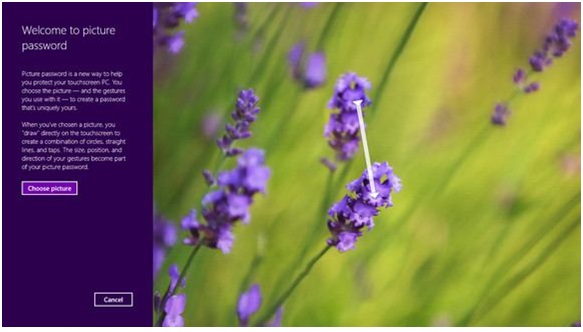
Kelebihan lain dari Windows 8 adanya Picture Password dimana kita dapat menggunakan picture lalu menggunakan kombinasi tab, atau garis atau juga lingkaran pada gambar yang digunakan sebagai password untuk log on, seperti "Sweep" pada iphone atau kombinasi titik pada Android. caranya  dengan Select Win + I > More PC Settings > Users > Create a Picture Password
Untuk mempermudah user dalam mengoperasikan Windows 8 berikut saya berikan beberapa "shortkey" nya
Win : switch anatar Start screen dan Applikasi yang sedang berjalan
Win + C : Menampilkan Charms: the Settings, Devices, Share and Search options
Win + D : Menampilkan desktop
Win + E : Menampilkan Explorer
Win + F : Membuka Search pane
Win + H : Membuka Share pane
Win + I : Membuka Settings
Win + K : Membuka Devices pane
Win + L : Mengunci PC
Win + M : Meminimizekan Jendela Exploer atau Internet Explorer (Pada saat Jendela dalam keadaan Maksimal)
Win + O : toggles device orientation lock on and off
Win + P : switch tampilan pada layar lain atau projector
Win + Q : Membuka the App Search pane
Win + R : Membuka Kotak Run
Win + U : Membuka the Ease of Access Centre
Win + V : cycle through toasts (notifications)
Win + W : Mencari system settings (type POWER for links to all powerrelated
options, say)
Win + X : Menampilkan menu tools Windows dan applets
Win + + : Untuk Zoom in
Win + - : Untuk zoom out
Win + , : Aero peek pada desktop

sumber : http://dilangkahkakiku.blogspot.com/2012/11/tutorial-windows-8-untuk-pemula.html

  • Digg
  • Del.icio.us
  • StumbleUpon
  • Reddit
  • RSS

CARA MENGUBAH WARNA HIGHLIGHT TEXT DI BLOG

Cara Mengubah Warna HIGHLIGHT TEXT Di Blog
Cara Mengubah Warna HIGHLIGHT TEXT Di Blog sebenarnya sangatlah mudah. Hanya dengan sedikit penambahan kode pada CSS, kita sudah bisa mengubah warna latar HIGHLIGHT TEXT atau Teks yang disorot. Cara ini sebenarnya bukanlah teknik yang penting dalam SEO, ini hanyalah sekedar untuk mempercantik penampilan blog anda saja.

Warna default HIGHLIGHT TEXT di blog kebanyakan adalah berwarna biru. Jika anda masih kurang suka dengan warna biru, maka anda bisa menggantinya dengan warna lainnya.

Sebelum masuk ke tutorial, ada baiknya anda melihat dulu tampilan dari pengaturan HIGHLIGHT TEXT ini.
Cara Mengubah Warna HIGHLIGHT TEXT Di Blog
Dari gambar diatas, kita tahu bahwa warna seleksi HIGHLIGHT TEXT sebelumnya adalah biru, kemudian HIGHLIGHT TEXT nya diubah menjadi warna merah.

Jadi, jika anda juga ingin mengubah warna HIGHLIGHT TEXT pilihan blog anda dengan warna kesukaan, ikuti saja tutorial berikut ini....

CARA MENGUBAH WARNA HIGHLIGHT TEXT DI BLOG

  • Masuk ke akun blogger anda!
  • Klik menu template, kemudian klik EDIT HTML
  • Cari kode ]]></b:skin>
  • Copy kode dibawah ini kemudian letakkan di atas kode ]]></b:skin>
 ::selection {
    background: #ffff00; /* Safari */
    }
::-moz-selection {
    background: #ffff00; /* Firefox */
}
  • Anda bisa mengganti kode yang di cetak tebal dengan kode warna HTML kesukaan anda.
  • SIMPAN TEMPLATE
Sekarang anda sudah bisa mengganti warna latar HIGHLIGHT TEXT template anda. Sudah tahu kan, kalau mengubah HIGHLIGHT itu sangat mudah.

Mudah-mudahan artikel ini bermanfaat dan bisa membantu anda. Terima kasih sudah datang dan membaca artikel...

sumber : http://www.seoterpadu.com/2013/05/cara-mengubah-warna-highlight-text-di.html

  • Digg
  • Del.icio.us
  • StumbleUpon
  • Reddit
  • RSS

CARA MENGGANTI BACKGROUND HEADER BLOG

Cara Mengganti Background Header Blog
Cara Mengganti Background Header Blog memang sangat mudah. Ini adalah artikel pelengkap dari artikel Cara mengganti background blog. Bisa anda baca Cara mengganti background blog 

Kan rasanya kurang enak kalau hanya mengganti background blog saja. Sedangkan background header blog masih dalam keadaan kurang menarik. Jadi, mari kita coba bahas cara mengganti background header blog ini...

Background header blog tidak harus berupa gambar, bisa juga dengan menggunakan warna polos seperti blog saya ini.  

Header blog adalah bagian pertama yang dilihat oleh pengunjung. Jadi, ini bisa menjadi tolak ukur untuk menentukan apakah blog tersebut menarik, cukup menarik, ataupun tidak menarik.

Jika anda ingin membuat blog yang menarik. Anda bisa mengikuti langkah-langkah di bawah ini untuk mengganti background header blog.

Cara Mengganti Background Header Blog

OK, jadi mari kita mulai saja. Untuk cara mengganti background Header Blog itu ada 2 cara, yaitu:
  • Melalui Edit HTML template, dan bisa juga
  • Melalui menu tata letak blogger
Jujur dari saya, bahwa mengubah background header blog lebih enak dengan menggunakan edit HTML. Kenapa demikian? karena dengan menggunakan edit HTML, kita bisa leluasa untuk mengatur gambarnya. Seperti merubah ukuran header, merubah susunan gambar, mengubah susunan teks pada gambar, dan lain-lain.

Sedangkan mengubah background header melalui menu tata letak masih minim keluasaan dibangingkan mengedit dengan edit HTML. Tapi tidak ada salahnya juga untuk mengganti background header blog dengan menu tata letak.

Jadi langsung saja kita bahas kedua poin diatas...

    Cara Mengganti Background Header Blog melalui edit HTML

    • Login dulu ke akun blogger anda
    • Masuk ke manu tempalate. Untuk menghindari kesalahan dalam meng-edit template sebaiknya anda backup dulu template anda. Cara nya dengan meng-klik cadangkan/pulihkan >> klik unduh template lengkap
    • Klik Edit HTML
    • Silahkan cari kode #header-wrapper
    • Kodenya mirip seperti ini, silahkan anda ganti kode #header-wrapper dengan kode dibawah ini.
    #header-wrapper{width:980pxheight:196px; text-align:left; background:#272727 url(https://blogger.googleusercontent.com/img/b/R29vZ2xl/AVvXsEgHwErr8CWiuZrYSs8GwJQpOlthQqfiJoTKbD3yd4nhELVWxMt6944m8Nn0KG4hk2lxGgjN4WuzVPRfJezrZccNVNSTsTcDv8v2MyUP_ceOx0BkqEWXE5qQBZNG7gfNKXiWjAd13iHzL9M/s1600/background+blog.jpg) repeat-xpadding:0px}
      Akan saya jelaskan lebih lengkap mengenai kode diatas..
      1. width:980px adalah lebar gambar blog anda, bisa anda ganti sesuai selera dan ukuran header blog anda.height:196px adalah tinggi gambar blog anda, ini bisa anda ganti juga sesuai selera.
      2. text-align:left adalah letak teks pada header blog anda, bisa anda ganti dengan text-align:right jika ingin teks berada di kanan, dan bisa anda ganti dengan text-align:centre jika ingin teks berada di tengah.
      3. url(...) adalah url gambar anda, bisa anda ganti dengan url gambar yang lain.
      4. repeat-x bisa anda ganti dengan no-repeat, jika tidak ingin ada pengulangan. Anda juga bisa mengganti dengan kode yang lain.
      5. padding:0px juga bisa anda ganti sesuai selera.
      • Setelah kode sudah tersusun dengan benar, anda bisa menyimpan template anda, dan silahkan lihat hasilnya...
      Sekarang anda bisa melakukan cara yang kedua, yaitu..

      Cara Mengganti Background Header Blog melalui menu tata letak

      • Seperti biasa, masuk ke akun blogger anda
      • Masuk ke menu tata letak
      • Lihat dibagian widget judul blog, silahkan klik EDIT
      Lihat dibagian widget judul blog, silahkan klik EDIT
      • Nanti akan muncul window baru seperti ini
      Akan saya jelaskan mengenai gambar diatas... Saya sudah memberi warna kotak pada setiap bagian
      1. Warna kuning digunakan untuk mengambil gambar dari komputer anda, isi sesuai selera anda.
      2. Warna merah digunakan untuk mengambil gambar dari sebuah url gambar, bisa anda isi sesuka anda.
      3. Warna hijau adalah penempatan dari gambar, anda bisa pilih sesuai yang anda mau.
      • Setelah anda mengisi dengan benar, silahkan klik SIMPAN
      • Lihat hasilnya...
      OK, jadi itulah 2 cara untuk mengganti background header blog. Semoga artikel ini bermanfaat untuk anda.. Dan terima kasih sudah mau berkunjung dan membaca artikel... - See more at: http://www.seoterpadu.com/2013/06/cara-mengganti-background-header-blog.html#sthash.zNoxXZ2H.dpuf

      • Digg
      • Del.icio.us
      • StumbleUpon
      • Reddit
      • RSS

      CARA MEMBUAT TULISAN BERJALAN DI BLOG

      Cara Membuat Tulisan Berjalan (Marquee)
      Cara membuat tulisan berjalan (Marquee) di blog memang sangatlah mudah. Kenapa tulisan berjalan juga disebut Marquee? karena untuk membuat tulisan berjalan itu menggunakan kode Marquee. Marquee berguna untuk mempercantik tampilan blog sehingga pengunjung bisa lebih suka dengan blog anda.

      Perlu anda ketahui bahwa kode dasar Marquee adalah..

      <marquee>TEKS YANG BERGERAK</marquee>  

      Kode diatas menjadi seperti ini
      TEKS YANG BERGERAK 
      Jadi, dengan mengerti kode dasar diatas, anda bisa membuat bermacam-macam variasi kode Marquee.. Sebelum membahas ke variasi kode Marquee. Mari kita bahas terlebih dahulu cara pemasangannya.. Ada 2 tempat untuk pemasangan kode Marquee ini, yaitu untuk Widget dan artikel..

      Cara pemasangan kode Marquee pada artikel
      1. Di bagian edit entri atau entri baru, silahkan ubah dari Mode Compose ke mode HTML
      2. Silahkan masukkan kode Marquee di mode HTML
      3. Cek posisi teks di mode Compose
      4. Untuk melihat apakah kode berjalan, silahkan klik Pratinjau. 
      Cara pemasangan kode Marquee pada widget 
      1. Login ke akun blogger anda
      2. Masuk ke menu Tata Letak, Klik tambahkan gadget
      3. Silahkan pilih HTML/Java Script
      4. Masukkan kode Marquee yang anda pilih
      5. Silahkan klik Simpan
      6. Kemudian silahkan cek apakah kode sudah bekerja.
      Supaya lebih jelas dan tidak bingung, kita bahas terlebih dahulu cara mengubah warna , huruf, dan ukuran pada teks. Ikuti langkah-lenglah berikut..

      Kode dasarnya adalah
      style="font-family: Arial; font-size:20px; color:#800C0C;"
      1. Arial adalah jenis huruf
      2. 20px adalah ukuran huruf
      3. #f2f2f2 adalah warna huruf
      Silahkan ubah sesuai dengan keinginan anda

      Contoh kode nya seperti ini..
      <marquee bgcolor="pink" style="font-family: Arial; font-size:20px; color:#800C0C;">CONTOH BACKGROUND AREA TEKS</marquee>

      Hasilnya akan terlihat seperti ini..
      CONTOH BACKGROUND AREA TEKS

      Jadi, mari kita bahas saja variasi kode Marquee ini. Berikut ini adalah varias-variasi kode Marquee nya.. 

      Kode Marquee untuk mengatur pengulangan Rotasi

      kode loop="angka|-1|infinite" digunakan untuk pengulangan berotasi pada Marquee.. Setelah berotasi sesuai angka yang ditentukan, maka teks tersebut akan hilang.
      Contoh kodenya seperti ini:
      <marquee loop="6">TEKS BEROTASI 6 KALI</marquee>

      Hasilnya akan terlihat seperti ini..
      TEKS BEROTASI 6 KALI

      Kode Marquee untuk mengatur lebar teks

      Kode width="angka lebar" berguna untuk mengatur lebar dari kode teks yang yang akan berjalan. Bisa anda atur 50% untuk setengah bidang saja, atau bisa 25% untuk seperempat bidang teks berjalan saja.

      Contoh kodenya seperti ini:
      <marquee width="50%">LEBAR TEKS BERJALAN HANYA SETENGAH BIDANG</marquee>

      Keterangan: Angka 50% bisa anda ganti sesuai lebar bidang yang anda inginkan.

      Hasilnya akan terlihat seperti ini
      LEBAR TEKS BERJALAN HANYA SETENGAH BIDANG 

      Kode Marquee untuk memberi link pada teks

      Kode dasar seperti ini..
      onmouseover="this.stop()" onmouseout="this.start()"

      Contoh kodenya seperti ini:
      <marquee direction="left"onmouseover="this.stop()" onmouseout="this.start()"><a href="http://seoterpadu.blogspot.com/2013/07/cara-membuat-tulisan-berjalan-marquee.html">CARA MEMBUAT TULISAN BERJALAN</a></marquee>

      Hasilnya akan terlihat seperti ini..
      CARA MEMBUAT TULISAN BERJALAN

      Kode Marquee untuk mengatur background pada jalur teks

      Kode bgcolor="warna" berguna untuk memberikan warna background pada area teks berjalan.

      Contoh kodenya seperti ini:
      <marquee bgcolor="pink">CONTOH BACKGROUND AREA TEKS</marquee>

      Keterangan: pink bisa anda ganti sesuai warna yang anda inginkan. Misalnya blue, yellow, red, dan lain-lain. 

      Hasilnya akan terlihat seperti ini
      CONTOH BACKGROUND AREA TEKS

      Kode Marquee untuk mengatur kecepatan jeda

      Kode scrolldelay="angka jeda" berfungi untuk mengatur kecepatan jeda dalam milidetik.

      Contoh kodenya seperti ini:
      <marquee scrolldelay="750">TEKS BERJALAN DALAM JEDA 0,75 DETIK</marquee> 

      Keterangan: Angka 750 itu untuk jeda dalam 0,75 detik. Jadi silahkan ganti 1000 untuk 1 detik, 2000 untuk 2 detik, dan seterusnya..

      Hasilnya akan terlihat seperti ini..
      TEKS BERJALAN DALAM JEDA 0,75 DETIK

      Kode Marquee untuk memberi Alt Title pada area teks berjalan

      Kode title="pesan" berfungsi untuk memberi pesan pada saat kursor diarahkan ke area teks berjalan. Atau nama lainnya yaitu Alt Title.

      Contoh kodenya seperti ini:
      <marquee title="TEKS YANG AKAN MUNCUL JIKA KURSOR DIARAHKAN KE AREA TEKS BERJALAN">TEKS YANG BERJALAN DENGAN PESAN</marquee>

      Hasilnya seperti ini.. 
      TEKS YANG BERJALAN DENGAN PESAN

      Kode Marquee untuk mengatur kecepatan teks berjalan

      Kode scrollamount="angka" berguna untuk mengatur kecepatan laju teks yang berjalan.

      Contoh kodenya seperti ini:
      <marquee scrollamount="12">KECEPATAN TEKS YANG BERJALAN 12</marquee> 

      Keterangan: angka 12 bisa anda ganti sesuai kecepatan yang anda sukai. Semakin besar angka maka akan semakin cepat.

      Hasilnya akan terlihat seperti ini..
      KECEPATAN TEKS YANG BERJALAN 12

      Kode Marquee untuk mengatur arah teks bergerak

      Kode direction="left/right/up/down" berguna untuk mengatur arah pergerakan teks.

      Contoh kode nya seperti ini:
      <marquee direction="left">TEKS AKAN BERGERAK KE KIRI</marquee>

      Keterangan: left bisa anda ganti sesuai arah teks berjalan yang anda inginkan.

      Hasilnya akan terlihat seperti ini..
      TEKS AKAN BERGERAK KE KIRI

      Kode Marquee untuk mengatur teks berhenti jika dilintasi mouse

      Kode dasar untuk mengatur teks agar berhenti jika dilintasi mouse adalah
      onmouseover="this.stop()" onmouseout="this.start()"

      Contoh kodenya seperti ini:
      <marquee direction="left"onmouseover="this.stop()" onmouseout="this.start()">TEKS BERGERAK KE KIRI DAN AKAN BERHENTI JIKA DILINTASI MOUSE</marquee> 

      Hasilnya akan terlihat seperti ini..
      TEKS BERGERAK KE KIRI DAN AKAN BERHENTI JIKA DILINTASI MOUSE

      Jadi itulah, beberapa macam variasi kode Marquee. Semoga bermanfaat untuk anda. Dan terima kasih sudah mau berkunjung ke blog ini. 

      sumber : http://www.seoterpadu.com/2013/07/cara-membuat-tulisan-berjalan-marquee.html

      • Digg
      • Del.icio.us
      • StumbleUpon
      • Reddit
      • RSS

      CARA MEMBUAT E-MAIL BARU DI GMAIL

      Cara Membuat Email Baru Di Gmail (Google Mail) Gratis!
      Cara membuat email baru di gmail memang sangat mudah. Jika anda sampai ke halaman ini besar kemungkinan anda belum bisa membuat email. Tapi itu tidak menjadi masalah buat saya.

      Menurut saya, Gmail ini memiliki fitur-fitur yang lebih lengkap dari layanan email lainnya seperti yahoo mail (Ymail). Selain itu, Gmail juga memiliki fitur-fitur lainnya seperti blogger.com untuk membuat blog, google analytics, google webmaster, dan masik banyak lagi...

      Langsung saja kita ke pokok pembahasan, untuk cara membuat Gmail, silahkan ikuti langkah-langkah berikut...
      • Buka http://gmail.com
      • Klik Create An Account di pojok kanan atas
      • Isi formulir pendaftaran sesuai data pribadi anda.
      1. Nama : Isi dengan nama depan dan nama belakang anda.
      2. Pilih nama pengguna anda : Isikan alamat email yang anda inginkan (nama email harus belum digunakan orang lain).
      3. Buat sandi : Isi dengan password yang anda ingikan.
      4. Konfirmasi sandi anda : Masukkan ulang password anda.
      5. Tanggal lahir : Silahkan isi dengan tanggal lahir anda.
      6. Gender : Pilih jenis kelamin anda.
      7. Ponsel : Isikan dengan nomor telepon anda.
      8. Alamat email anda saat ini : Masukkan alamat email lain (masukkan jika ada). Bisa anda kosongi.
      9. Lokasi : Isi dengan lokasi negara tempat anda tinggal.
      10. Centang dua persyaratan dari google tersebut...
      11. Klik tombol LANGKAH BERIKUTNYA.

                Isi form pendaftaran untuk melanjutkan buat email

                • Setelah anda mengisi formulir pendaftaran, anda akan dibawa ke halaman verifikasi akun, klik Lanjutkan..
                Pada verifikasi akun, klik lanjutkan untuk membuat email
                • Anda akan diberi kode verifikasi yang dikirim oleh google secara otomatis ke nomor telepon yang anda isikan tadi. Kemudian masukkan angka verifikasi ke dalam kotak yang tersedia. Jika sudah, silahkan klik Verifikasi.
                • Anda akan dibawa ke halaman Profil, langkah selanjutnya adalah menambahkan foto profil. Jika anda sudah punya silahkan ditambahkan dengan mengklik "Menambahkan Foto Profil". Jika sudah, klik saja Langkah berikutnya..


                Pada bagian profil, klik lanjutkan
                • Jika semua langkah diatas sudah anda lakukan dengan benar, akan ada ucapan sambutan dari Google. Klik Lanjutkan ke Gmail.
                Akan ada ucapan selamat, klik Lanjutkan ke gmail
                • Anda akan langsung dibawa ke halaman muka Gmail. Google akan langsung memberikan 4 pesan ke inbox email anda.
                Ada 4 pesan di gmail, proses cara membuat email sudah selesai
                  Sampai disini akun Gmail anda sudah jadi, silahkan anda manfaatkan fitur-fitur yang tersedia. 

                  sumber : http://www.seoterpadu.com/2013/04/cara-membuat-gmail-di-google.html

                  • Digg
                  • Del.icio.us
                  • StumbleUpon
                  • Reddit
                  • RSS

                  sejarah internet

                  Internet merupakan jaringan komputer yang dibentuk oleh Departemen Pertahanan Amerika Serikat pada tahun 1969, melalui proyek ARPA yang disebut ARPANET (Advanced Research Project Agency Network), di mana mereka mendemonstrasikan bagaimana dengan hardware dan software komputer yang berbasis UNIX, kita bisa melakukan komunikasi dalam jarak yang tidak terhingga melalui saluran telepon. Proyek ARPANET merancang bentuk jaringan, kehandalan, seberapa besar informasi dapat dipindahkan, dan akhirnya semua standar yang mereka tentukan menjadi cikal bakal pembangunan protokol baru yang sekarang dikenal sebagai TCP/IP (Transmission Control Protocol/Internet Protocol).
                  Tujuan awal dibangunnya proyek itu adalah untuk keperluan militer. Pada saat itu Departemen Pertahanan Amerika Serikat (US Department of Defense) membuat sistem jaringan komputer yang tersebar dengan menghubungkan komputer di daerah-daerah vital untuk mengatasi masalah bila terjadi serangan nuklir dan untuk menghindari terjadinya informasi terpusat, yang apabila terjadi perang dapat mudah dihancurkan.
                  Pada mulanya ARPANET hanya menghubungkan 4 situs saja yaitu Stanford Research Institute, University of California, Santa Barbara, University of Utah, di mana mereka membentuk satu jaringan terpadu pada tahun 1969, dan secara umum ARPANET diperkenalkan pada bulan Oktober 1972. Tidak lama kemudian proyek ini berkembang pesat di seluruh daerah, dan semua universitas di negara tersebut ingin bergabung, sehingga membuat ARPANET kesulitan untuk mengaturnya.
                  Oleh sebab itu ARPANET dipecah manjadi dua, yaitu "MILNET" untuk keperluan militer dan "ARPANET" baru yang lebih kecil untuk keperluan non-militer seperti, universitas-universitas. Gabungan kedua jaringan akhirnya dikenal dengan nama DARPA Internet, yang kemudian disederhanakan menjadi Internet.

                  Daftar kejadian penting

                  Tahun Kejadian
                  1957 Uni Soviet (sekarang Rusia) meluncurkan wahana luar angkasa, Sputnik.
                  1958 Sebagai buntut dari "kekalahan" Amerika Serikat dalam meluncurkan wahana luar angkasa, dibentuklah sebuah badan di dalam Departemen Pertahanan Amerika Serikat, Advanced Research Projects Agency (ARPA), yang bertujuan agar Amerika Serikat mampu meningkatkan ilmu pengetahuan dan teknologi negara tersebut. Salah satu sasarannya adalah teknologi komputer.
                  1962 J.C.R. Licklider menulis sebuah tulisan mengenai sebuah visi di mana komputer-komputer dapat saling dihubungkan antara satu dengan lainnya secara global agar setiap komputer tersebut mampu menawarkan akses terhadap program dan juga data. Pada tahun ini juga RAND Corporation memulai riset terhadap ide ini (jaringan komputer terdistribusi), yang ditujukan untuk tujuan militer.
                  Awal 1960-an Teori mengenai packet-switching dapat diimplementasikan dalam dunia nyata.
                  Pertengahan 1960-an ARPA mengembangkan ARPANET untuk mempromosikan "Cooperative Networking of Time-sharing Computers", dengan hanya empat buah host komputer yang dapat dihubungkan hingga tahun 1969, yakni Stanford Research Institute, University of California, Los Angeles, University of California, Santa Barbara, dan University of Utah.
                  1965 Istilah "Hypertext" dikeluarkan oleh Ted Nelson.
                  1968 Jaringan Tymnet dibuat.
                  1971 Anggota jaringan ARPANET bertambah menjadi 23 buah node komputer, yang terdiri atas komputer-komputer untuk riset milik pemerintah Amerika Serikat dan universitas.
                  1972 Sebuah kelompok kerja yang disebut dengan International Network Working Group (INWG) dibuat untuk meningkatkan teknologi jaringan komputer dan juga membuat standar-standar untuk jaringan komputer, termasuk di antaranya adalah Internet. Pembicara pertama dari organisasi ini adalah Vint Cerf, yang kemudian disebut sebagai "Bapak Internet"
                  1972-1974 Beberapa layanan basis data komersial seperti Dialog, SDC Orbit, Lexis, The New York Times DataBank, dan lainnya, mendaftarkan dirinya ke ARPANET melalui jaringan dial-up.
                  1973 ARPANET ke luar Amerika Serikat: pada tahun ini, anggota ARPANET bertambah lagi dengan masuknya beberapa universitas di luar Amerika Serikat yakni University College of London dari Inggris dan Royal Radar Establishment di Norwegia.
                  1974 Vint Cerf dan Bob Kahn mempublikasikan spesifikasi detail protokol Transmission Control Protocol (TCP) dalam artikel "A Protocol for Packet Network Interconnection".
                  1974 Bolt, Beranet & Newman (BBN), pontraktor untuk ARPANET, membuka sebuah versi komersial dari ARPANET yang mereka sebut sebagai Telenet, yang merupakan layanan paket data publik pertama.
                  1977 Sudah ada 111 buah komputer yang telah terhubung ke ARPANET.
                  1978 Protokol TCP dipecah menjadi dua bagian, yakni Transmission Control Protocol dan Internet Protocol (TCP/IP).
                  1979 Grup diskusi Usenet pertama dibuat oleh Tom Truscott, Jim Ellis dan Steve Bellovin, alumni dari Duke University dan University of North Carolina Amerika Serikat. Setelah itu, penggunaan Usenet pun meningkat secara drastis.
                  Pada tahun ini pula, emoticon diusulkan oleh Kevin McKenzie.
                  Awal 1980-an Komputer pribadi (PC) mewabah, dan menjadi bagian dari banyak hidup manusia.
                  Tahun ini tercatat ARPANET telah memiliki anggota hingga 213 host yang terhubung.
                  Layanan BITNET (Because It's Time Network) dimulai, dengan menyediakan layanan e-mail, mailing list, dan juga File Transfer Protocol (FTP).
                  CSNET (Computer Science Network) pun dibangun pada tahun ini oleh para ilmuwan dan pakar pada bidang ilmu komputer dari Purdue University, University of Washington, RAND Corporation, dan BBN, dengan dukungan dari National Science Foundation (NSF). Jaringan ini menyediakan layanan e-mail dan beberapa layanan lainnya kepada para ilmuwan tersebut tanpa harus mengakses ARPANET.
                  1982 Istilah "Internet" pertama kali digunakan, dan TCP/IP diadopsi sebagai protokol universal untuk jaringan tersebut.
                  Name server mulai dikembangkan, sehingga mengizinkan para pengguna agar dapat terhubung kepada sebuah host tanpa harus mengetahui jalur pasti menuju host tersebut.
                  Tahun ini tercatat ada lebih dari 1000 buah host yang tergabung ke Internet.
                  1986 Diperkenalkan sistem nama domain, yang sekarang dikenal dengan DNS (Domain Name System) yang berfungsi untuk menyeragamkan sistem pemberian nama alamat di jaringan komputer.

                  Kejadian penting lainnya

                  Tahun 1971, Ray Tomlinson berhasil menyempurnakan program e-mail yang ia ciptakan setahun yang lalu untuk ARPANET. Program e-mail ini begitu mudah sehingga langsung menjadi populer. Pada tahun yang sama, ikon "@" juga diperkenalkan sebagai lambang penting yang menunjukkan “at” atau “pada”. Tahun 1973, jaringan komputer ARPANET mulai dikembangkan ke luar Amerika Serikat.
                  Komputer University College di London merupakan komputer pertama yang ada di luar Amerika yang menjadi anggota jaringan Arpanet. Pada tahun yang sama, dua orang ahli komputer yakni Vinton Cerf dan Bob Kahn mempresentasikan sebuah gagasan yang lebih besar, yang menjadi cikal bakal pemikiran internet. Ide ini dipresentasikan untuk pertama kalinya di Universitas Sussex.
                  Hari bersejarah berikutnya adalah tanggal 26 Maret 1976, ketika Ratu Inggris berhasil mengirimkan e-mail dari Royal Signals and Radar Establishment di Malvern. Setahun kemudian, sudah lebih dari 100 komputer yang bergabung di ARPANET membentuk sebuah jaringan atau network. Pada 1979, Tom Truscott, Jim Ellis dan Steve Bellovin, menciptakan newsgroups pertama yang diberi nama USENET. Tahun 1981 France Telecom menciptakan gebrakan dengan meluncurkan telpon televisi pertama, dimana orang bisa saling menelpon sambil berhubungan dengan video link.
                  Karena komputer yang membentuk jaringan semakin hari semakin banyak, maka dibutuhkan sebuah protokol resmi yang diakui oleh semua jaringan. Pada tahun 1982 dibentuk Transmission Control Protocol atau TCP dan Internet Protokol atau IP yang kita kenal semua. Sementara itu di Eropa muncul jaringan komputer tandingan yang dikenal dengan Eunet, yang menyediakan jasa jaringan komputer di negara-negara Belanda, Inggris, Denmark dan Swedia. Jaringan Eunet menyediakan jasa e-mail dan newsgroup USENET.
                  Untuk menyeragamkan alamat di jaringan komputer yang ada, maka pada tahun 1984 diperkenalkan sistem nama domain, yang kini kita kenal dengan DNS atau Domain Name System. Komputer yang tersambung dengan jaringan yang ada sudah melebihi 1000 komputer lebih. Pada 1987 jumlah komputer yang tersambung ke jaringan melonjak 10 kali lipat manjadi 10.000 lebih.
                  Tahun 1988, Jarko Oikarinen dari Finland menemukan dan sekaligus memperkenalkan IRC atau Internet Relay Chat. Setahun kemudian, jumlah komputer yang saling berhubungan kembali melonjak 10 kali lipat dalam setahun. Tak kurang dari 100.000 komputer kini membentuk sebuah jaringan. Tahun 1990 adalah tahun yang paling bersejarah, ketika Tim Berners Lee menemukan program editor dan browser yang bisa menjelajah antara satu komputer dengan komputer yang lainnya, yang membentuk jaringan itu. Program inilah yang disebut www, atau World Wide Web.
                  Tahun 1992, komputer yang saling tersambung membentuk jaringan sudah melampaui sejuta komputer, dan pada tahun yang sama muncul istilah surfing the internet. Tahun 1994, situs internet telah tumbuh menjadi 3000 alamat halaman, dan untuk pertama kalinya virtual-shopping atau e-retail muncul di internet. Dunia langsung berubah. Pada tahun yang sama Yahoo! didirikan, yang juga sekaligus kelahiran Netscape Navigator.

                  sumber : http://id.wikipedia.org/wiki/Sejarah_Internet

                  • Digg
                  • Del.icio.us
                  • StumbleUpon
                  • Reddit
                  • RSS